
「Googleアナリティクスを導入したけれど、何を見ればいいかわからない」
「数字は見えるけれど、具体的にどう改善すればいいのかわからない」
店舗ビジネスのオーナー様からこうした相談を非常に多くいただきます。
Googleアナリティクスは、Googleが無料で提供しているアクセス解析ツールです。正しく活用すれば、「なぜホームページから集客できていないのか」「どこを改善すれば来店に繋がるのか」が明確にわかります。
しかし、機能が豊富すぎるために、専門家でない方が全てを理解する必要はありません。この記事では、店舗ビジネスのオーナーが見るべき指標に絞って、GA4の基本的な使い方から売上改善への活用方法までをわかりやすく解説します。

株式会社WEBRIES 代表取締役
小宮 康利
自己紹介
元アフィリエイター。SEOアフィリエイトを武器に「お金借りる」「育毛剤 おすすめ」「わきが対策」などあらゆるBigキーワードにてSEO1位を獲得。2015年に起業後1年で年商1億円を突破。こうした実績を元に、500社以上に対してコンサルティングを行い、現在では自身の会社を運営する傍ら、COO、CMOとして店舗・企業に携わり、企業のWEBマーケティングを支えている。店舗ビジネス向けの集客支援サービスPLUSWEBを運営している。
仕事内容がわかる動画はこちら>
\ 導入店舗3万件超え /
高評価のGoogle口コミが自動で集まる店舗ビジネス必携ツール
- 高評価口コミだけ自動で増える
- AIによる口コミ返信サポート
- MEO対策機能もフル装備
\ 年間1,000件の口コミ獲得事例も /
Googleアナリティクス4(GA4)とは?基本を理解しよう
GA4の概要と無料でできること
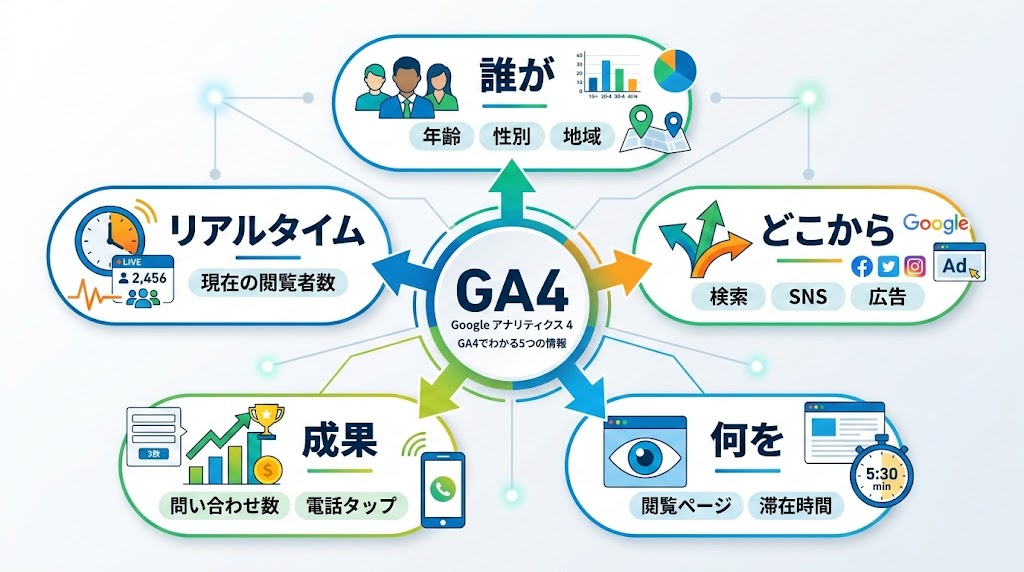
Googleアナリティクス4(GA4)は、2020年10月にGoogleがリリースした最新のアクセス解析ツールです。従来のユニバーサルアナリティクス(UA)は2023年7月にサービスが終了し、現在はGA4が標準となっています。
GA4で把握できる主な情報は以下の通りです。
- 誰がホームページを見ているか(年齢・性別・地域)
- どこから来ているか(Google検索・SNS・広告・直接アクセス)
- 何を見ているか(閲覧ページ・滞在時間・操作内容)
- どれくらい成果が出ているか(問い合わせ数・電話タップ数)
- リアルタイムで何人が閲覧しているか
これらの情報を全て無料で確認できるため、導入しない理由がありません。
UAとGA4の違い:何が変わったのか
以前のバージョン(UA)をお使いだった方は、GA4の画面に戸惑うかもしれません。主な違いは以下の通りです。
| 項目 | UA(旧版) | GA4(現行版) |
|---|---|---|
| データ取得の基本単位 | ページビュー(セッション)中心 | イベント中心 |
| デバイス横断の追跡 | 困難 | ユーザーID等で可能 |
| 機械学習による予測 | なし | 購買確率・離脱確率の予測機能あり |
| プライバシー対応 | Cookie依存 | Cookieレス時代に対応 |
| レポート | 固定レポートが充実 | カスタマイズ性が高い |
最大の変化は、「ページが何回見られたか」から「ユーザーが何をしたか」に分析の軸が変わった点です。店舗ビジネスにとっては、「ユーザーが電話ボタンをタップした」「予約ページに到達した」といった来店に繋がる行動を追跡しやすくなったメリットがあります。
GA4の導入方法(初めての方向け)
GA4の導入は15分程度で完了します。手順は以下の通りです。
- Googleアナリティクスにアクセスし、Googleアカウントでログイン
- 「測定を開始」をクリックし、アカウント名を入力
- プロパティ名(サイト名でOK)を入力し、タイムゾーンと通貨を「日本」「日本円」に設定
- ビジネスの説明を選択(「小規模ビジネス」→「リードの獲得」等)
- データストリームを作成(ウェブサイトのURLを入力)
- 表示される**計測タグ(Gから始まるID)**をホームページに設置
WordPressをお使いの場合は、「Site Kit by Google」プラグインを利用すると、コードを触ることなく簡単に設定できます。
店舗ビジネスがGA4で見るべき5つの重要指標
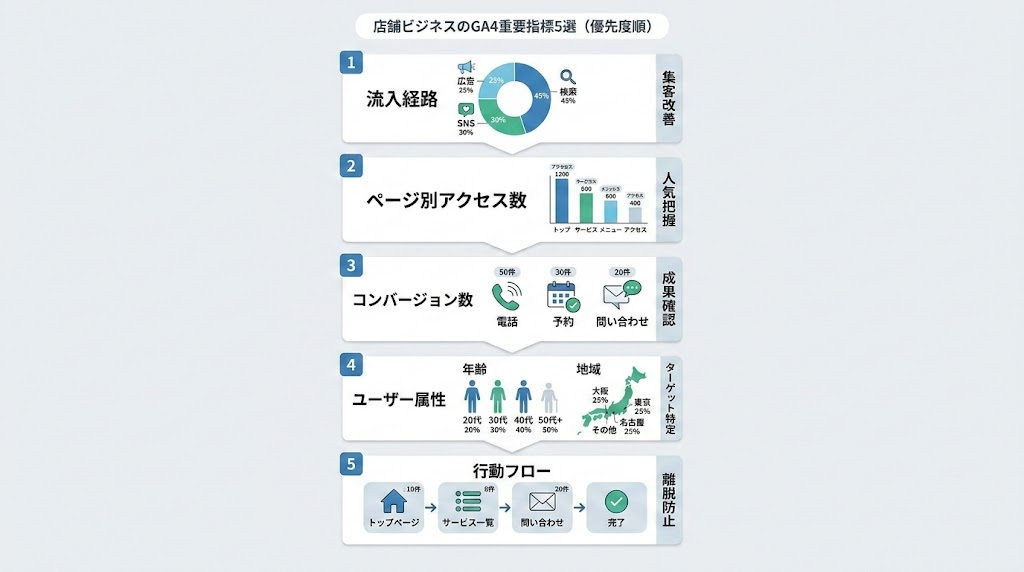
GA4には数多くの指標がありますが、店舗ビジネスのオーナーがまず確認すべきは以下の5つです。
指標1:ユーザー数(何人がサイトを見ているか)
確認場所: レポート → ユーザー属性 → 概要
ホームページに何人のユーザーが訪問しているかを示す最も基本的な指標です。
| 規模感 | 月間ユーザー数の目安 |
|---|---|
| 少ない | 100人未満 |
| やや少ない | 100〜500人 |
| 標準的 | 500〜2,000人 |
| 多い | 2,000〜10,000人 |
| 非常に多い | 10,000人以上 |
月間100人未満の場合、そもそもホームページが見られていない状態です。この場合、サイトの改善よりも先にMEO対策やSEO対策でアクセスを増やすことが最優先になります。
指標2:流入元(どこからアクセスが来ているか)
確認場所: レポート → 集客 → トラフィック獲得
ユーザーがどの経路でホームページにたどり着いたかを確認できます。主な流入元と意味は以下の通りです。
| 流入元 | 意味 | 改善アクション |
|---|---|---|
| Organic Search | Google/Yahoo検索 | SEO対策を強化 |
| Direct | URL直接入力・ブックマーク | リピーターが多い証拠 |
| Organic Social | SNS(Instagram等) | SNS運用を継続 |
| Referral | 他サイトからのリンク | ポータルサイト活用 |
| Paid Search | リスティング広告 | 広告の費用対効果を確認 |
店舗ビジネスの場合、理想的な流入元の割合は**Organic Search(自然検索)が40〜60%**です。自然検索からの流入が少ない場合、SEO対策やMEO対策に課題がある可能性が高いです。
指標3:エンゲージメント率(ちゃんと読まれているか)
確認場所: レポート → エンゲージメント → 概要
GA4では従来の「直帰率」に代わり、エンゲージメント率が重要指標となっています。
エンゲージメントとは、ユーザーがサイト内で意味のある行動を取ったかどうかを示す指標です。具体的には以下のいずれかの条件を満たした場合に「エンゲージメントあり」と判定されます。
- 10秒以上サイトに滞在した
- 2ページ以上閲覧した
- コンバージョンイベント(電話タップ等)が発生した
エンゲージメント率の目安:
- 60%以上:良好(コンテンツがしっかり読まれている)
- 40〜60%:標準的
- 40%未満:改善が必要(ユーザーがすぐに離脱している)
エンゲージメント率が低い場合、ファーストビュー(最初に表示される画面)の訴求力不足やページの読み込み速度の遅さが原因であることが多いです。
指標4:人気ページ(どのページがよく見られているか)
確認場所: レポート → エンゲージメント → ページとスクリーン
どのページがよく閲覧されているかを把握できます。店舗ビジネスの場合、以下のような活用が可能です。
- アクセスが多いページ→CTAボタンの追加やコンバージョン導線の強化
- アクセスが少ないページ→タイトルやコンテンツの改善、もしくは削除を検討
- 滞在時間が短いページ→コンテンツの質やレイアウトに問題がある可能性
例えば、料金ページへのアクセスが多いのに問い合わせにつながっていない場合、料金の見せ方や比較方法に改善の余地があると判断できます。
指標5:コンバージョン(実際の成果はどれくらいか)
確認場所: レポート → エンゲージメント → コンバージョン
店舗ビジネスで設定すべきコンバージョン(成果)は以下の通りです。
- 電話ボタンのタップ(最も重要)
- 問い合わせフォームの送信完了
- 予約ページへのアクセス
- LINE友だち追加ボタンのクリック
- 地図(アクセス方法)ページの閲覧
これらをコンバージョンとして設定することで、「ホームページが実際に来店に貢献しているのか」を数値で把握できるようになります。
コンバージョンの設定方法:
- GA4の管理画面で「イベント」→「イベントを作成」
- 条件を設定(例:特定のページURLへのアクセス)
- 作成したイベントを「コンバージョンとしてマーク」
GA4データを売上改善に活かす実践テクニック
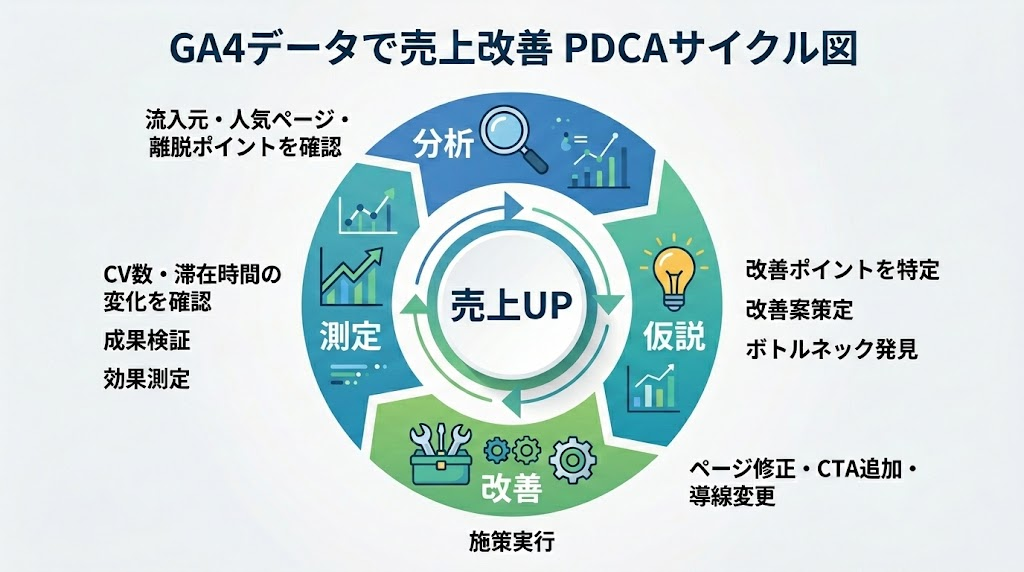
指標の見方を理解したら、次はそのデータを実際の売上改善に繋げましょう。
テクニック1:行動フロー分析で離脱ポイントを特定する
GA4の「経路データ探索」を使うと、ユーザーがサイト内でどのようにページを遷移し、どこで離脱しているかを可視化できます。
確認場所: 探索 → 経路データ探索
弊社がコンサルティングしたある店舗では、月間13,000人がホームページを訪問していたにもかかわらず、そのうち約10,000人がトップページで離脱していました。つまり、せっかく集客したユーザーの77%が、何のアクションも取らずにサイトを去っていたのです。
離脱率が高いページを見つけたら、以下をチェックしましょう。
- そのページの読み込み速度は遅くないか(3秒以上は危険)
- 次に何をすべきかが明確に伝わっているか(CTA・ナビゲーション)
- ユーザーの検索意図に合った内容が書かれているか
- スマートフォンでの表示崩れはないか
テクニック2:流入キーワードからコンテンツを強化する
GA4単体では検索キーワードの詳細が確認できないため、Googleサーチコンソールとの連携が必要です。
連携すると、「どのキーワードで検索されて、どのページが表示されているか」を確認できます。特に注目すべきは以下のケースです。
| パターン | 意味 | アクション |
|---|---|---|
| 表示回数多い+クリック率低い | タイトルに魅力がない | タイトル・ディスクリプション改善 |
| 検索順位10〜20位 | あと少しで1ページ目 | コンテンツの充実化 |
| 想定外のキーワードで表示 | 新たなニーズの発見 | 新規ページの作成 |
Googleサーチコンソールの詳しい使い方は後述します。
テクニック3:コンバージョン経路を分析する
確認場所: 広告 → アトリビューション → コンバージョン経路
ユーザーがコンバージョン(問い合わせ・電話等)に至るまでに、どのような経路をたどったかを分析できます。
例えば、以下のような経路が見えることがあります。
Instagram投稿を見る → 数日後にGoogle検索 → ホームページ訪問 → 料金ページ確認 → 電話で予約
このような分析ができると、「Instagramは直接のコンバージョンには繋がらないが、認知の獲得に貢献している」という判断ができ、各集客チャネルの本当の貢献度がわかります。
テクニック4:ユーザー属性から戦略を調整する
確認場所: レポート → ユーザー属性 → ユーザー属性の詳細
サイト訪問者の年齢・性別・地域を確認し、自店舗のターゲットと一致しているかを検証します。
例えば、20〜30代の女性をターゲットにしている美容室のホームページに、50代男性のアクセスが多い場合、SEOやSNSで狙っているキーワードや投稿内容がターゲットとずれている可能性があります。
逆に、想定していなかった属性のユーザーが多い場合、新たなターゲット層の発見につながることもあります。
Googleサーチコンソールとの連携で効果倍増
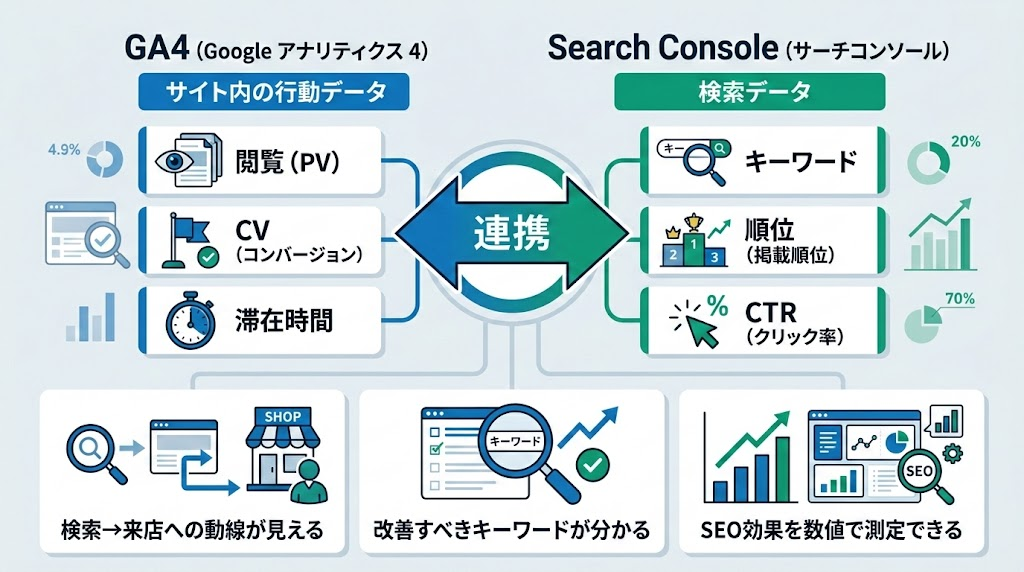
サーチコンソールとは
Googleサーチコンソールは、Googleが提供するもう一つの無料ツールです。GA4がサイト内のユーザー行動を分析するのに対し、サーチコンソールはサイトに来る前の検索行動を分析できます。
具体的には以下の情報を確認できます。
- 検索クエリ:どんなキーワードで検索されているか
- 表示回数:検索結果に何回表示されたか
- クリック数:何回クリックされたか
- クリック率(CTR):表示回数に対するクリックの割合
- 平均掲載順位:検索結果の何位に表示されているか
GA4とサーチコンソールの連携方法
- GA4の管理画面で「Search Consoleのリンク」を選択
- リンクするサーチコンソールのプロパティを選択
- データストリームを選択して「送信」
連携後は、GA4のレポート画面から直接サーチコンソールのデータを確認できるようになります。
連携データの活用例
連携後に特に活用したいのが、ランディングページ別の検索パフォーマンスです。
あるページに多くの検索流入があるのにコンバージョンが少ない場合、そのページのコンテンツやCTAの配置に改善の余地があることがわかります。逆に、コンバージョン率が高いページの特徴を分析すれば、他のページにも応用できます。
店舗ビジネスのためのGA4活用チェックリスト
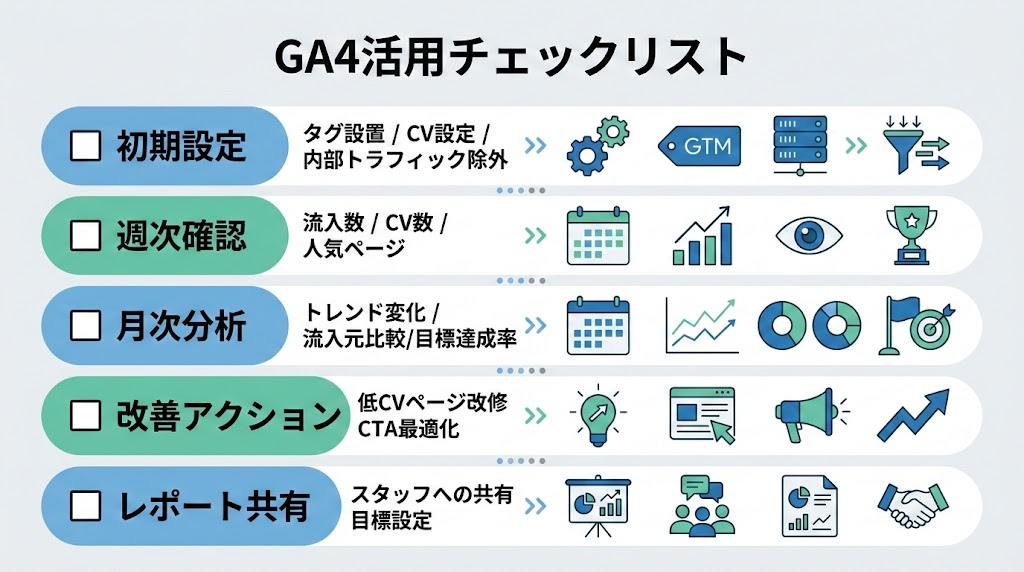
日々の確認作業を効率化するために、以下のチェックリストを活用してください。
週次チェック(毎週月曜日に5分間)
- 先週のユーザー数を確認(前週比で増減を把握)
- コンバージョン数を確認(電話タップ・問い合わせ数)
- リアルタイムレポートでサイトが正常に稼働しているか確認
月次チェック(毎月1日に30分間)
- 月間ユーザー数の推移を確認(前月比・前年同月比)
- 流入元の割合を確認(Organic Search、Direct、Social等)
- エンゲージメント率の推移を確認
- 人気ページTOP10を確認し、コンバージョン導線を検証
- コンバージョン数と率の推移を確認
- サーチコンソールで検索パフォーマンスを確認
四半期チェック(3ヶ月に1回、1時間)
- ユーザー属性(年齢・性別・地域)の変化を確認
- コンバージョン経路の分析
- 離脱率が高いページの特定と改善策の検討
- 競合サイトとの比較分析
- 次の四半期の施策計画の策定
GA4でよくある間違いと注意点
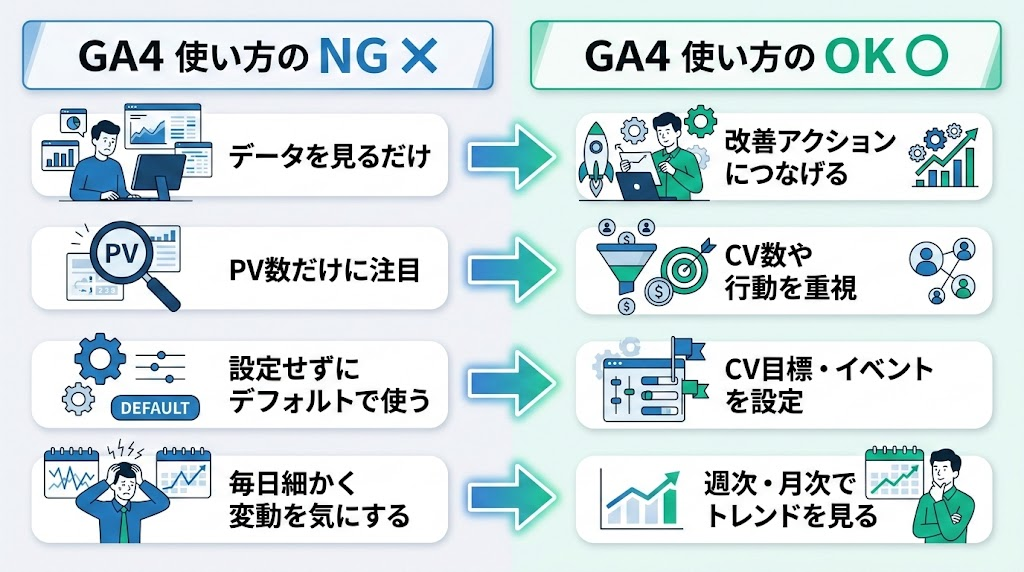
間違い1:データを見るだけで行動に繋げない
最も多い失敗パターンです。GA4のデータを眺めるだけでは売上は改善されません。データ→仮説→改善施策→効果検証のサイクルを回すことが重要です。
例:直帰率が高い → 仮説:ファーストビューが弱い → 施策:キャッチコピーを変更 → 効果検証:1ヶ月後に直帰率を再確認
間違い2:全ての指標を追おうとする
GA4には非常に多くの指標がありますが、店舗ビジネスのオーナーが追うべき指標は前述の5つで十分です。情報過多はかえって行動を妨げます。
間違い3:短期間のデータで判断する
サイトの改善効果は、最低でも2〜4週間のデータを見てから判断しましょう。1日や2日のデータは曜日や天候によるブレが大きく、正確な判断ができません。
間違い4:コンバージョン設定をしていない
GA4を導入したものの、コンバージョンを設定していないケースが非常に多いです。コンバージョンが設定されていなければ、ホームページが集客に貢献しているかどうかを判断できません。
導入後、必ず電話タップや問い合わせフォーム送信をコンバージョンとして設定しましょう。
間違い5:GA4とGoogleビジネスプロフィールを連動させていない
店舗ビジネスの場合、GA4のデータだけでなく、Googleビジネスプロフィールのインサイトデータも合わせて確認することが重要です。Googleマップ経由のアクセスや電話タップは、GA4ではカウントされないケースもあるためです。
まとめ|GA4は店舗ビジネスの「健康診断ツール」
Googleアナリティクス4は、ホームページの健康状態を数字で把握できる無料ツールです。
店舗ビジネスのオーナーがまず取り組むべきことをまとめます。
- GA4を導入する(未導入の場合、15分で完了)
- コンバージョンを設定する(電話タップ・問い合わせフォーム)
- 5つの重要指標を月次で確認する(ユーザー数・流入元・エンゲージメント率・人気ページ・コンバージョン)
- Googleサーチコンソールと連携する(検索キーワードの把握)
- データに基づいて改善アクションを実行する(見るだけで終わらせない)
GA4のデータ活用と合わせて、MEO対策やGoogle口コミ対策を実施することで、集客の仕組みを総合的に強化できます。
「自分で分析するのは難しい」と感じる方は、専門家に相談するのも効果的な選択肢です。重要なのは、データを放置せず、改善のサイクルを回し続けることです。
よくある質問(FAQ)
Q. Googleアナリティクスは無料で使えますか?
A. はい、Googleアナリティクス4(GA4)はGoogleアカウントがあれば完全無料で利用できます。有料版のGA360もありますが、月間アクセス数が数百万以上の大規模サイト向けのため、店舗ビジネスでは無料版で十分です。
Q. GA4の導入にどれくらい時間がかかりますか?
A. 基本的な導入は15〜30分で完了します。Googleアカウントでログインし、プロパティを作成して、表示されるタグをホームページに設置するだけです。WordPressの場合は「Site Kit by Google」プラグインを使えば、コードを触らずに設定可能です。
Q. 店舗ビジネスでGA4を使う最大のメリットは何ですか?
A. ホームページが実際に来店に貢献しているかどうかを数値で把握できることです。電話タップ数や問い合わせフォームの送信数をコンバージョンとして設定すれば、「月に何件の問い合わせをホームページから獲得できているか」が明確にわかります。
Q. GA4のデータはどれくらいの頻度で確認すべきですか?
A. 週に1回の簡易チェック(5分程度でユーザー数とコンバージョンを確認)と、月に1回の詳細チェック(30分程度で流入元・エンゲージメント率・人気ページ等を確認)が理想的です。データを見る習慣をつけることが最も重要です。
Q. GA4とGoogleサーチコンソールの違いは何ですか?
A. GA4はサイト内でのユーザー行動(何ページ見たか、どこで離脱したか等)を分析するツールです。一方、サーチコンソールはサイトに来る前の検索行動(どのキーワードで表示されたか、何位に表示されたか等)を分析するツールです。両方を連携させることで、検索から来店までの一連の流れを把握できます。
Q. 旧バージョン(UA)からGA4への移行は必要ですか?
A. はい、旧バージョンのユニバーサルアナリティクス(UA)は2023年7月にデータ収集を停止しています。まだ移行していない場合、現在はデータが取得できていない状態のため、早急にGA4を導入する必要があります。